DDR4 vs DDR5 노트북 메모리 업그레이드 선택 가이드
파트너스 활동으로 일정액의 수수료를 지급받습니다.
노트북, 아직도 버벅거려?! 🤯
웹 서핑 중 멈춤, 문서 작업 시 답답함, 게임 중 렉… 제 노트북도 마찬가지였어요. 여러 창을 띄우면 램 부족 경고가 일상이었죠. 램 업그레이드를 고민하게 되더라고요.
램 업그레이드, 정말 필요할까?
제 경험상, 램 업그레이드는 확실한 효과가 있습니다. 특히 여러 작업을 동시에 하거나 고사양 프로그램을 사용한다면 더욱 그렇죠.
추천 제품
| 제품명 | 가격 | 특징 |
|---|---|---|
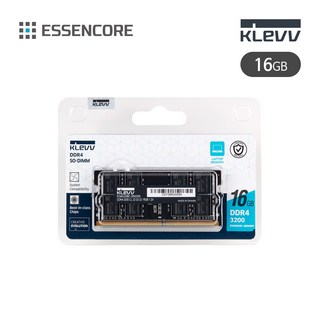
| 에센코어 KLEVV DDR4 16G | 70,700원 | 하이닉스 칩 내장, 안정적인 성능 |
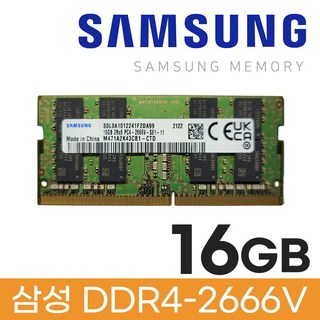
| 삼성전자 DDR4 16GB | 45,000원 | 뛰어난 호환성, 삼성의 기술력 |
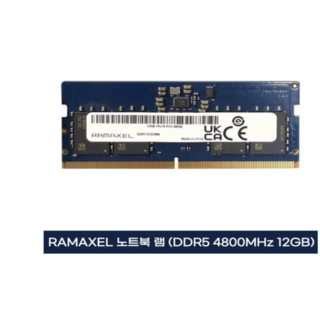
| RAMAXEL DDR5 12GB | 35,000원 | 합리적인 가격, DDR5 성능 |
램 업그레이드를 통해 쾌적한 노트북 환경을 만들어보세요!
DDR4 vs DDR5, 뭐가 다를까? 🤔
노트북 메모리 업그레이드, DDR4와 DDR5 사이에서 고민 많으셨죠? 저도 그랬습니다. 직접 경험한 내용을 바탕으로 쉽고 명확하게 비교해 드릴게요.
겉모습은 비슷하지만, 내부는 완전히 달라요. 메모리도 세대가 바뀔수록 데이터 처리 속도와 효율이 높아지죠.
DDR4는 안정적인 성능과 가격이 장점이지만, DDR5는 속도와 대역폭이 훨씬 빠릅니다.
마치 고속도로 차선이 넓어진 것처럼 데이터를 빠르게 전송할 수 있죠.
DDR4 vs DDR5 간단 비교
| 구분 | DDR4 | DDR5 |
|---|---|---|
| 속도 | 최대 3200MHz | 최대 4800MHz 이상 |
| 대역폭 | 25.6GB/s | 38.4GB/s 이상 |
| 전력 효율 | 1.2V | 1.1V |
DDR5는 고사양 작업에서 뛰어난 성능을 발휘하지만, 가격이 비싸고 호환성을 확인해야 합니다. 업그레이드 목적과 예산을 고려하여 신중하게 선택하세요. 자세한 정보는 삼성전자 홈페이지에서 확인해 보세요.
내 노트북, 뭘 골라야 이득일까?! 💰
내 노트북에 맞는 메모리, 어떻게 고르는 게 '득'일까요? 간단해 보이지만 몇 가지 고려해야 할 점이 있습니다.
먼저, 노트북 사용 목적을 생각해보세요. 문서 작업이나 웹 서핑엔 DDR4로도 충분하지만, 고사양 게임이나 영상 편집엔 DDR5가 더 나은 선택일 수 있습니다.
다음으로, 노트북 모델을 확인하세요. DDR5를 지원하지 않는 구형 모델은 DDR4를 선택해야 합니다. 최신 모델이라도 예산을 고려하여 DDR4나 DDR5 중 적절한 제품을 고르세요.
마지막으로, 예산을 고려해야 합니다.
DDR5는 DDR4보다 비싸므로, 예산 범위 내에서 최적의 선택을 하는 것이 중요합니다. 자세히 알아보기
업그레이드, 성공 or 실패?! 꿀팁 공개! 🔑
노트북 메모리 업그레이드, 시작이 망설여지나요? 저도 그랬습니다. '잘못되면 어쩌지?', '호환 안 되면..?' 온갖 걱정이 들었죠. 하지만, 시행착오 끝에 얻은 꿀팁을 공유합니다. 이 팁으로 업그레이드 성공률을 높여보세요!
업그레이드 전, 필수 확인 사항!
가장 중요한 건 호환성!
노트북이 지원하는 램 종류(DDR4/DDR5), 최대 확장 용량을 제조사 홈페이지나 설명서에서 확인하세요. 램 슬롯 개수도 중요합니다. 하나면 기존 램을 제거, 두 개면 추가 장착 가능합니다.
구매 전, 노트북 상세 정보를 확인하고, 호환 여부를 판매자에게 문의하는 것도 좋습니다. 자세히 보러가기
실패 없는 램 설치법!
램 준비 완료? 이제 설치 순서입니다!
- 정전기 방지: 램은 정전기에 약합니다.
정전기 방지 장갑을 착용하거나, 금속을 만져 정전기를 제거하세요. - 전원 차단: 노트북 전원을 끄고, 어댑터를 분리합니다. 배터리 분리까지 하면 더 안전합니다.
- 램 슬롯 확인: 뒷면 커버를 열어 램 슬롯 위치를 확인합니다. 모델별로 위치가 다르니 설명서를 참고하세요.
- 램 장착: 램을 슬롯에 맞게 끼우고, 양쪽 걸쇠가 '딸깍' 소리 날 때까지 눌러줍니다.
- 재조립 및 부팅: 커버를 닫고, 어댑터를 연결 후 노트북을 켭니다.
설치 과정을 사진/영상으로 남기면 문제 발생 시 해결에 도움이 됩니다.
램 업그레이드 방법 더 자세히 알아보기
문제 발생? 당황 No!
램 장착 후, 노트북이 안 켜지거나 화면이 안 나오면 당황하지 마세요. 해결 방법이 있습니다.
- 램 재장착: 램이 제대로 안 꽂혔을 수 있습니다.
다시 분리 후 제대로 장착해보세요. - 램 슬롯 변경: 슬롯이 두 개면 다른 슬롯에 꽂아보세요. 특정 슬롯 문제일 수 있습니다.
- 기존 램 부팅: 기존 램으로 부팅되는지 확인합니다. 된다면, 새 램 문제일 가능성이 높습니다.
해결 안 되면 A/S 센터 문의 or 전문가 도움을 받으세요.
A/S, 기억하세요!
램 문제 시 A/S 가능합니다. 제조사별 A/S 정책을 구매 전에 확인하세요. 구매 영수증 보관은 필수!
마지막 주의사항!
램 업그레이드는 간단하지만, 주의해야 노트북 손상을 막을 수 있습니다.
- 무리한 힘 금지!
- 램 방향 주의!
- 정전기 조심!
안전하고 성공적인 램 업그레이드 경험하세요!
램 구매는 지금 바로 램을 구매하세요!
다음은 램 업그레이드 시 문제와 해결법 표입니다.
| 문제 상황 | 가능한 원인 | 해결 방법 |
|---|---|---|
| 노트북이 켜지지 않음 | 램 인식 불량, 램 손상 | 램 재장착, 다른 슬롯에 장착, A/S 문의 |
| 화면에 아무것도 표시되지 않음 | 램 접촉 불량, 호환성 문제 | 램 재장착, 호환되는 램으로 교체 |
| 부팅 중 오류 발생 | 램 불량, 시스템 충돌 | 램 테스트, 시스템 복원 |
| 성능 향상이 미미함 | 램 용량 부족, 다른 부품 성능 부족 | 램 용량 추가, 다른 부품 업그레이드 고려 |
오늘도 긴 글을 읽어주셔서 감사합니다. DDR4와 DDR5 메모리 비교 분석이 현명한 선택을 하는 데 도움이 되었기를 바랍니다. 추가적으로 궁금한 점이 있다면 언제든지 문의해주시기 바랍니다.